C108 サークル配置図・企業マップの、全ての【最終版】データを公開しました(2026/7/12)
BOOTH等で頒布しているコンテンツは、全国のセブン・イレブン店舗に設置されているマルチコピー機から「ネットプリント」を利用して印刷することができます。以下に、取得された「プリント予約番号」を使って実際にコンビニで印刷する手順をまとめました。
【コンビニへ行く前の事前準備】
・当サイトから案内された「プリント予約番号(英数字8桁)」をメモするか、スマホの画面に控えてください。
・印刷料金(現金または電子マネー「nanaco」)をご用意ください。
Step 1:メニュー画面の選択
セブン‐イレブン店頭のマルチコピー機のタッチパネル画面から、「プリント」を押します。
Step 2:プリント種類の選択
次に表示されるメニューから、「ネットプリント」を選択します。
Step 3:プリント予約番号の入力
画面の指示に従って、お手持ちの「プリント予約番号(英数字8桁)」を入力し、画面右下の「確認」を押します。
Step 4:ファイル内容の確認と設定
画面に登録されているファイルのプレビューや詳細が表示されます。
※当コンテンツは「モノクロ・A4サイズ」に最適化して登録されています。画面上で設定が正しく反映されているかご確認ください。
Step 5:お支払いと印刷スタート
表示された印刷料金(1枚20円)を、マルチコピー機横のコインベンダー(硬貨投入口)に入れるか、端末のリーダーにnanacoをかざしてお支払いください。支払い後、「プリントスタート」を押すと印刷が始まります。
セブン‐イレブンのネットプリント利用時には、マルチコピー機使用料(モノクロ・A4サイズ:1枚 20円)が必要となります。現金またはnanacoでお支払いください。
・有効期限にご注意ください:プリント予約番号には有効期限があります。期限を過ぎると印刷できなくなりますので、必ず案内された期限内に店頭へお越しください。
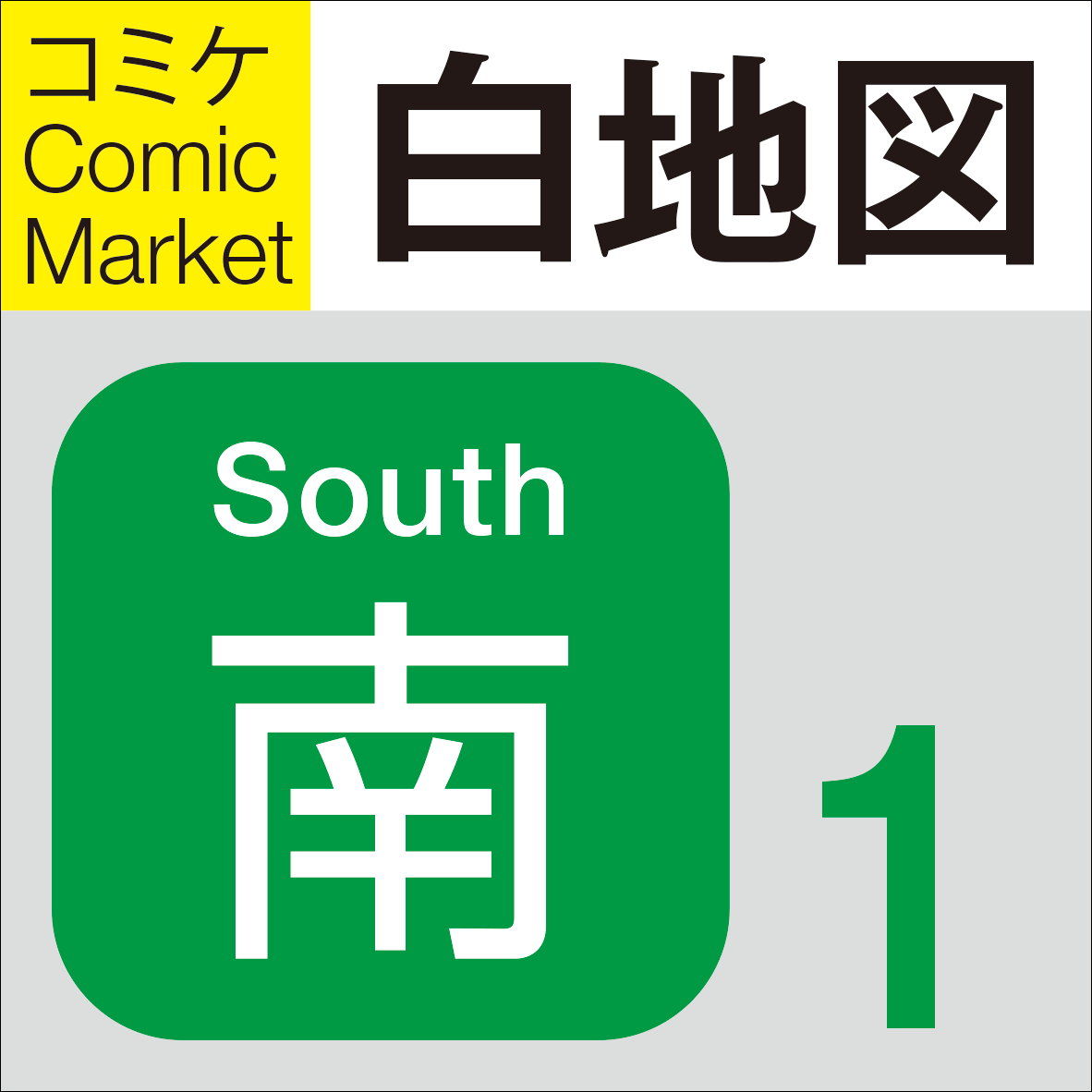
【南1ホール】『コミックマーケット』サークルマップ・宝の地図
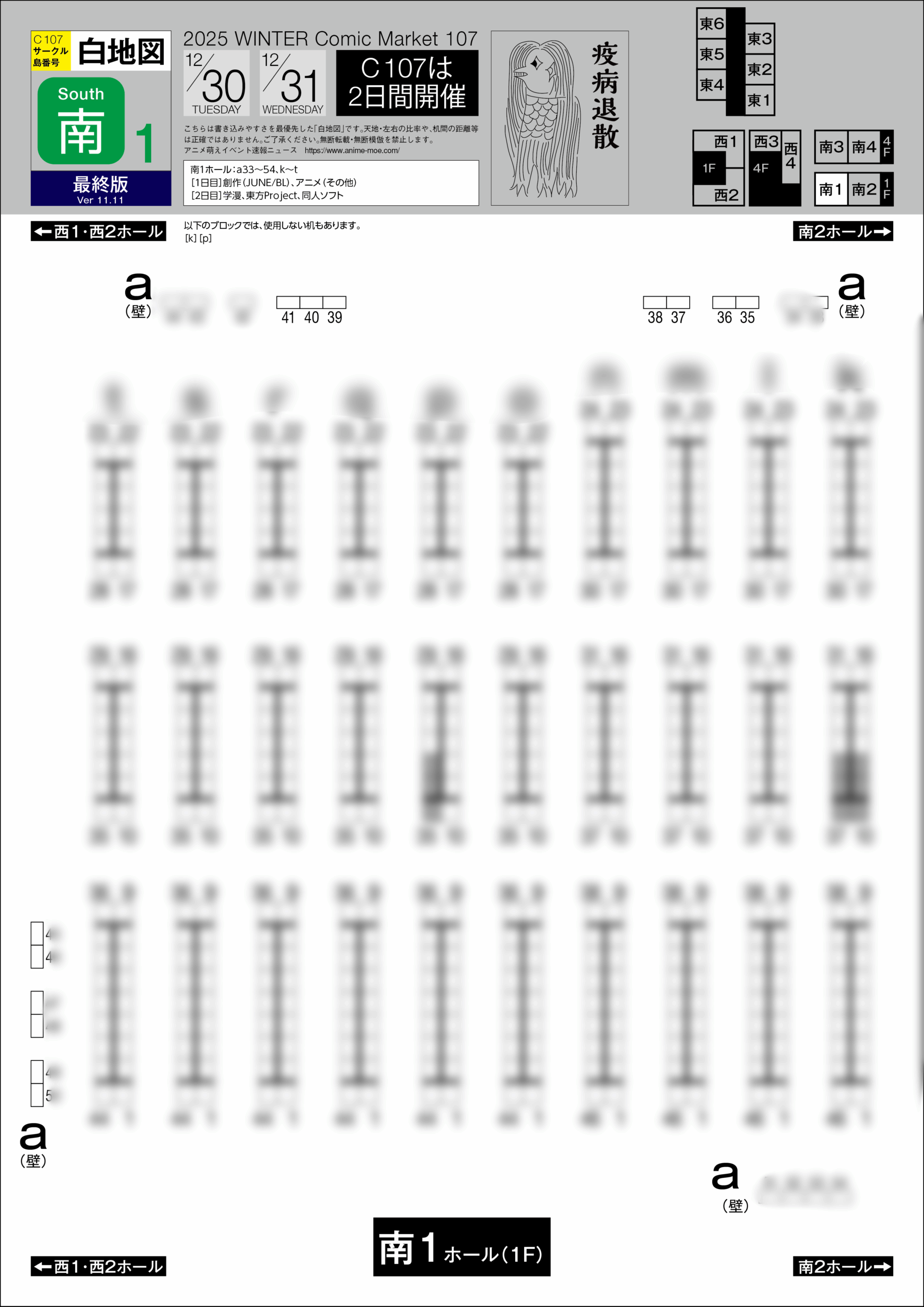
白地図:南1ホール
無断転載・無断模倣を禁じます
こちらはサンプル版です。詳細は、以下のサイトをご覧ください。
白地図で書き込みやすい!【サークル+企業】配置図マップ

白地図は BOOTH、PIXIV FANBOX で公開しております。早めにサークルチェックして準備しましょう!
白地図の画像データをダウンロード
BOOTH で 「白地図マップ」 画像をダウンロードできます!

PIXIV FANBOX で 「白地図マップ」 画像をダウンロードできます!

サークル島番号一覧MAP
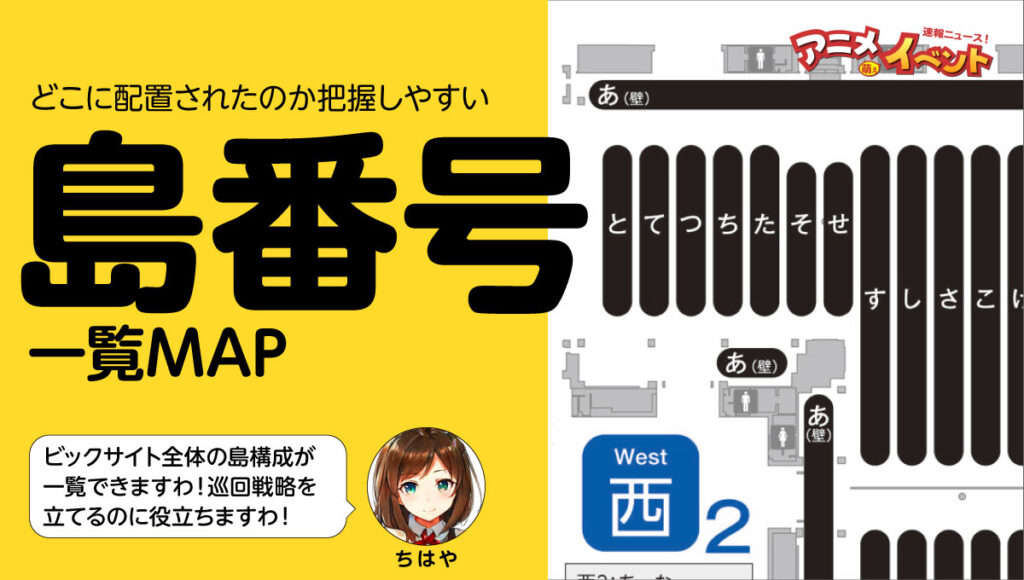
A4サイズ一枚で、サークルの島番号を確認できる「サークル島番号一覧MAP」です。お目当てのサークルがどのホールに配置されているか一目瞭然です。